Tất tần tật về Windows Retail: Khái niệm, ưu điểm và những lầm tưởng hay gặp
Tất tần tật về Windows Retail: Khái niệm, ưu điểm và những lầm tưởng cần tránh
Khi sắm một dàn PC mới hay nâng cấp hệ điều hành, việc chọn đúng loại giấy phép Windows đóng vai trò cốt lõi giúp thiết bị vận hành trơn tru và tuân thủ pháp lý. Giữa hàng loạt loại bản quyền hiện nay, Windows Retail luôn được xếp ở vị trí “đỉnh bảng” về giá trị sử dụng.
Bài viết này sẽ cung cấp cho bạn bức tranh toàn cảnh về bản quyền Windows Retail, cơ chế hoạt động, cũng như “giải ngố” những hiểu lầm phổ biến khi bạn muốn di chuyển bản quyền sang một chiếc máy tính khác.
1. Windows Retail – Giải pháp bản quyền linh hoạt và cao cấp nhất
- Giấy phép Retail (còn được biết đến với tên gọi Full Packaged Product – bản bán lẻ) là phân khúc bản quyền cao nhất từ Microsoft. Khác biệt cốt lõi của nó so với các bản OEM hay Volume chính là đặc quyền sở hữu và sự tự do.
- Đối tượng khuyên dùng: Vô cùng đa dạng, từ người dùng cá nhân (end-users) tự build PC tại nhà, cho đến các tổ chức, doanh nghiệp đòi hỏi sự linh động trong việc quản lý thiết bị.
- Giá trị mang lại: Dù mức giá đầu tư ban đầu có phần nhỉnh hơn, nhưng bù lại bạn nhận được dịch vụ hỗ trợ trực tiếp từ Microsoft và đặc biệt là không bị “trói buộc” vòng đời giấy phép vào một phần cứng duy nhất.
2. Bản chất kích hoạt: Vẫn gắn liền với Mainboard (Bo mạch chủ)
- Một chi tiết kỹ thuật mà nhiều người hay bỏ qua: Ở lần kích hoạt đầu tiên, Windows Retail vẫn sẽ ghi nhận ID phần cứng (chủ chốt là Mainboard) tương tự như bản OEM.
- Giấy phép kỹ thuật số (Digital License): Ngay khi bạn nhập mã (Key) Retail vào máy, máy chủ của Microsoft sẽ lưu lại thông tin phần cứng của hệ thống.
- Tự động nhận diện: Nhờ cơ chế này, nếu bạn có nhu cầu format ổ cứng và cài trắng lại đúng phiên bản Windows trên chiếc PC đó, máy sẽ tự động nhận lại bản quyền ngay khi có Internet. Tuy nhiên, nếu bạn thay thế Mainboard, máy chủ sẽ mặc định coi đó là một chiếc máy tính hoàn toàn mới.
3. Đặc quyền chuyển đổi thiết bị và nhưng hiểu lầm hay gặp
Điểm “đắt giá” nhất của Windows Retail là cho phép bạn di dời bản quyền sang một cỗ máy khác (điều bất khả thi với OEM).
Tuy nhiên, có một hiểu lầm tai hại: Rất nhiều người nghĩ rằng chỉ cần gán Key vào Tài khoản Microsoft (Microsoft Account), sau đó đăng nhập tài khoản này vào bao nhiêu máy thì bấy nhiêu máy sẽ tự động có bản quyền.
Sự thật là: Nguyên tắc “thép” của Microsoft là 1 Key chỉ dùng cho 1 thiết bị tại 1 thời điểm. Bạn hoàn toàn không thể “nhân bản” 1 giấy phép Retail để xài song song cho nhiều máy cùng lúc.
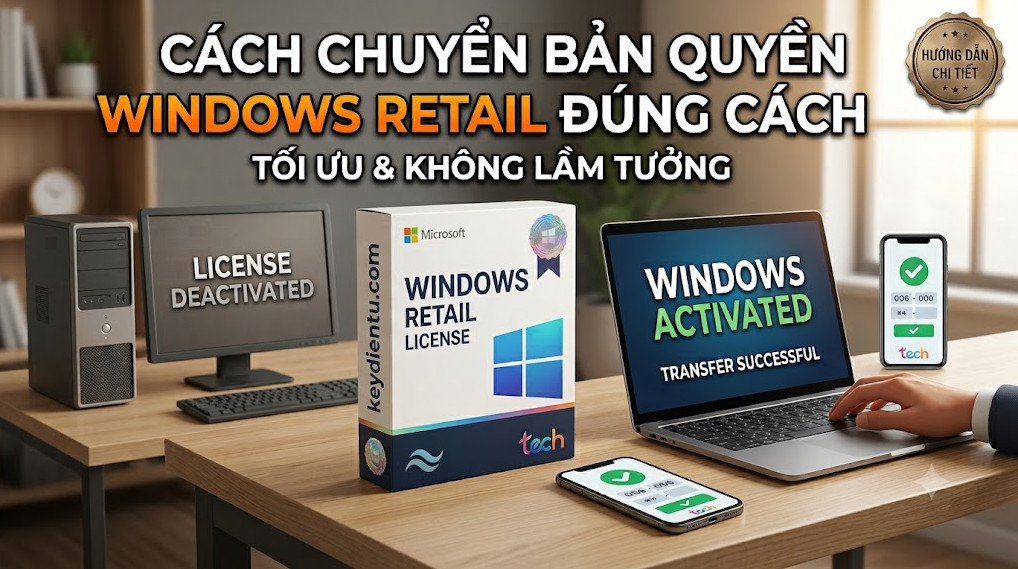
Để chuyển giấy phép Retail sang dàn PC mới (hoặc khi bạn mới nâng cấp Mainboard), bạn cần thực hiện chuẩn xác 1 trong 2 phương pháp sau:
Cách 1: Chuyển đổi qua trình khắc phục sự cố (Reactivate bằng Tài khoản Microsoft)
Đây chính là chức năng thực sự của tính năng “liên kết Key với tài khoản Microsoft”. Nếu PC cũ của bạn đã đăng nhập tài khoản Microsoft, việc chuyển đổi sẽ diễn ra rất nhẹ nhàng:
- Đăng nhập chính tài khoản Microsoft đó lên chiếc máy tính mới.
- Truy cập Settings > Update & Security > Activation.
- Nhấp vào mục Troubleshoot (Khắc phục sự cố) và chọn dòng: “I changed hardware on this device recently” (Tôi vừa thay đổi phần cứng trên thiết bị này).
- Một danh sách thiết bị sẽ hiện ra. Bạn chọn đúng tên chiếc PC cũ, tích vào ô “This is the device I’m using right now” và bấm Activate. Máy chủ sẽ tự động rút bản quyền từ máy cũ và cấp phép cho máy mới.
Cách 2: Kích hoạt thủ công qua tổng đài hỗ trợ kích hoạt của Microsoft
Nếu cách 1 gặp trục trặc do nghẽn mạng hoặc máy chủ Microsoft không phản hồi, bạn sẽ cần dùng đến cách nhập mã xác nhận thủ công:
- Nhấn tổ hợp phím Windows + R để mở hộp thoại Run, gõ slui 4 rồi nhấn Enter.
- Lựa chọn quốc gia/khu vực hiện tại (ví dụ: Việt Nam).
- Hệ thống sẽ tạo ra cho bạn một dãy số dài gọi là Installation ID (được chia thành nhiều cụm nhỏ).
- Bạn truy cập vào cổng hỗ trợ kích hoạt của Microsoft, điền lần lượt các cụm số Installation ID này vào hệ thống.
- Nếu thông tin hợp lệ, hệ thống sẽ trả về cho bạn một chuỗi Confirmation ID (Mã xác nhận).
- Nhập lại chính xác dãy số Confirmation ID này vào màn hình chờ trên máy tính là bạn đã hoàn tất việc kích hoạt thành công.